Jpom项目运维 Jpom项目运维
🛡️安全公告
📢项目公告
  • 新手路线

    • 十分钟上手(图文)
    • 菜单地图与路径速查
  • 典型操作(图文)

    • 节点项目:新增与启停
    • 节点脚本:定时任务
    • 节点分发:多节点发布
    • 日志搜索:集中查日志
    • 在线构建:仓库到发布
    • 监控与告警
  • 立马上手安装

    • 一键安装
    • 下载安装
    • 容器安装
    • 安装服务
    • Go 插件端(安装/切换/升级)
  • 大版本升级

    • v2.10.X迁移到v2.11.X指南
    • v2.9.X迁移到v2.10.X指南
    • v2.8.X迁移到v2.9.X指南
    • 数据库迁移到 mysql
    • 数据库迁移到 mariadb
    • 数据库迁移到 postgresql
  • 文档碎片

    • 分类
    • 标签
    • 归档
  • 实践案例目录
  • Oauth2平台登录
  • 安装实践

    • 一键安装教程
    • Docker 容器安装教程
    • 离线安装教程
  • 通用教程

    • Jpom 为 Jpom 发版
    • 自定义第三方通知
    • DSL 项目来管理 NGINX
    • 管理证书文件
  • 名词解释
  • 账户相关
  • 构建相关
  • 工作空间
  • 权限说明
  • 资产说明
  • DSL 入门与场景

    • DSL 是什么、能做什么
    • 配置字段详解(YAML)
    • 常见问题与排查
  • 配置示例

    • 管理 Java 项目(含 JDK 版本)
    • 管理 Python 项目
    • 容器构建的 DSL
  • 实践案例(当前写法)

    • DSL 管理 NGINX
    • DSL 接口探活监控报警
    • DSL 管理 Tomcat
    • DSL 管理 Elasticsearch
  • 老版本写法(2.9 及以前)

    • 万能的 DSL 项目模板(Java)
    • 自定义管理 python 项目
    • 接口探活(旧写法)
  • 🔋赞赏支持💰
  • 📑赞赏记录
  • 🎁专属纪念品
  • 💬社群讨论
  • 💪🏻如何贡献
  • 👥贡献者们
  • 🚩我们用户
  • 🤝企业服务
  • 发版日志

    • 稳定版本-release
    • 内测版本-beta
  • 下载中心

    • 稳定版本-release
    • 内测版本-beta
  • Gitee (opens new window)
  • Github (opens new window)
  • Gitcode (opens new window)
🛡️安全公告
📢项目公告
  • 新手路线

    • 十分钟上手(图文)
    • 菜单地图与路径速查
  • 典型操作(图文)

    • 节点项目:新增与启停
    • 节点脚本:定时任务
    • 节点分发:多节点发布
    • 日志搜索:集中查日志
    • 在线构建:仓库到发布
    • 监控与告警
  • 立马上手安装

    • 一键安装
    • 下载安装
    • 容器安装
    • 安装服务
    • Go 插件端(安装/切换/升级)
  • 大版本升级

    • v2.10.X迁移到v2.11.X指南
    • v2.9.X迁移到v2.10.X指南
    • v2.8.X迁移到v2.9.X指南
    • 数据库迁移到 mysql
    • 数据库迁移到 mariadb
    • 数据库迁移到 postgresql
  • 文档碎片

    • 分类
    • 标签
    • 归档
  • 实践案例目录
  • Oauth2平台登录
  • 安装实践

    • 一键安装教程
    • Docker 容器安装教程
    • 离线安装教程
  • 通用教程

    • Jpom 为 Jpom 发版
    • 自定义第三方通知
    • DSL 项目来管理 NGINX
    • 管理证书文件
  • 名词解释
  • 账户相关
  • 构建相关
  • 工作空间
  • 权限说明
  • 资产说明
  • DSL 入门与场景

    • DSL 是什么、能做什么
    • 配置字段详解(YAML)
    • 常见问题与排查
  • 配置示例

    • 管理 Java 项目(含 JDK 版本)
    • 管理 Python 项目
    • 容器构建的 DSL
  • 实践案例(当前写法)

    • DSL 管理 NGINX
    • DSL 接口探活监控报警
    • DSL 管理 Tomcat
    • DSL 管理 Elasticsearch
  • 老版本写法(2.9 及以前)

    • 万能的 DSL 项目模板(Java)
    • 自定义管理 python 项目
    • 接口探活(旧写法)
  • 🔋赞赏支持💰
  • 📑赞赏记录
  • 🎁专属纪念品
  • 💬社群讨论
  • 💪🏻如何贡献
  • 👥贡献者们
  • 🚩我们用户
  • 🤝企业服务
  • 发版日志

    • 稳定版本-release
    • 内测版本-beta
  • 下载中心

    • 稳定版本-release
    • 内测版本-beta
  • Gitee (opens new window)
  • Github (opens new window)
  • Gitcode (opens new window)
广告采用随机轮播方式显示 ❤️成为赞助商
  • 自述序言

  • 安装使用

  • 备份&升级

  • 迁移数据

  • Go插件端

  • 快速上手

    • 十分钟上手:从登录到第一个项目上线
      • 写在前面
      • 第 1 步:登录
      • 第 2 步:认识三个界面
      • 第 3 步:把一台服务器接进来(添加机器)
        • 方式 A:快速安装(推荐,机器上什么都还没装)
        • 方式 B:手动添加(插件端已经装好了)
      • 第 4 步:把机器分配给工作空间(变成逻辑节点)
      • 第 5 步:配一个授权目录(项目放哪)
      • 第 6 步:新增项目并启动
      • 卡住了?按这张表排查
      • 接下来可以做什么
    • 菜单地图与操作路径速查
    • 在线构建:从仓库到自动发布
    • 监控与告警:让项目挂了第一时间知道
  • 用户&权限

  • 工作空间&集群

  • 资产管理

  • 节点&项目

  • DSL说明

  • AI运维

  • 常见问题

  • 历史文档

  • 文档
  • 快速上手
bwcx_jzy
2026-11-19
目录

十分钟上手:从登录到第一个项目上线

# 写在前面

这篇文档假设您已经装好并启动了 Jpom 服务端(没装请先看一键安装或下载安装)。 接下来的 6 步,每步都给出:要点的按钮、在哪个菜单、做完怎么确认成功。

只用记住一句话

Jpom 的关系是:工作空间 → 机器(插件端)→ 逻辑节点 → 项目/脚本。 所有操作都围绕这条链路展开,哪一步断了,后面的按钮就会是灰的或点不动。

# 第 1 步:登录

浏览器打开 http://服务端IP:2122(服务端默认端口 2122,插件端是 2123 且不提供网页界面)。
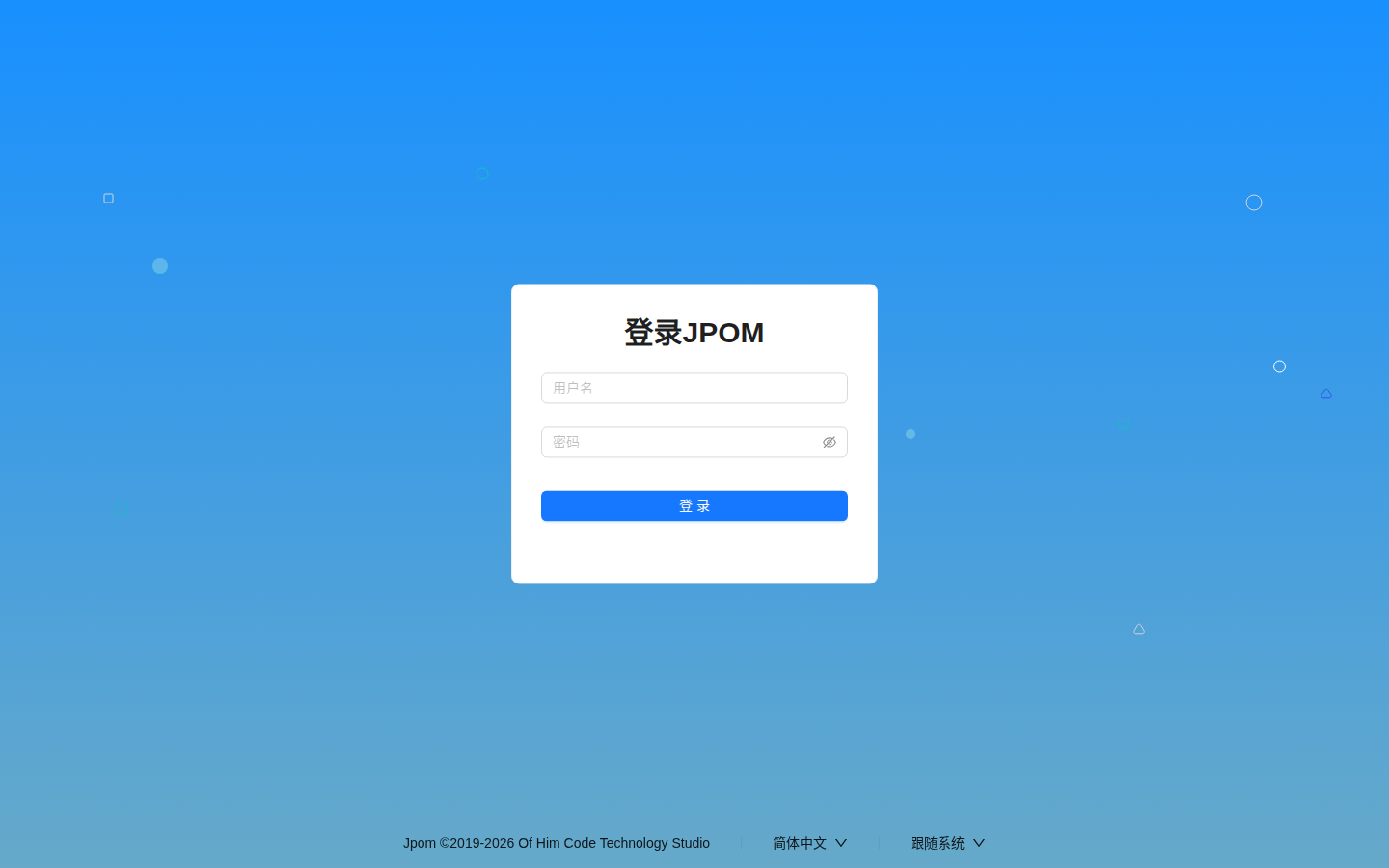
登录页

首次安装会引导您创建超级管理员账号。建议:

  • 不要用 admin、root 这类常见名(避免被撞库导致账号被锁)
  • 密码用密码管理器生成,并立即开启 MFA 两步验证

✅ 验收:登录后能看到「概括总览」页面。
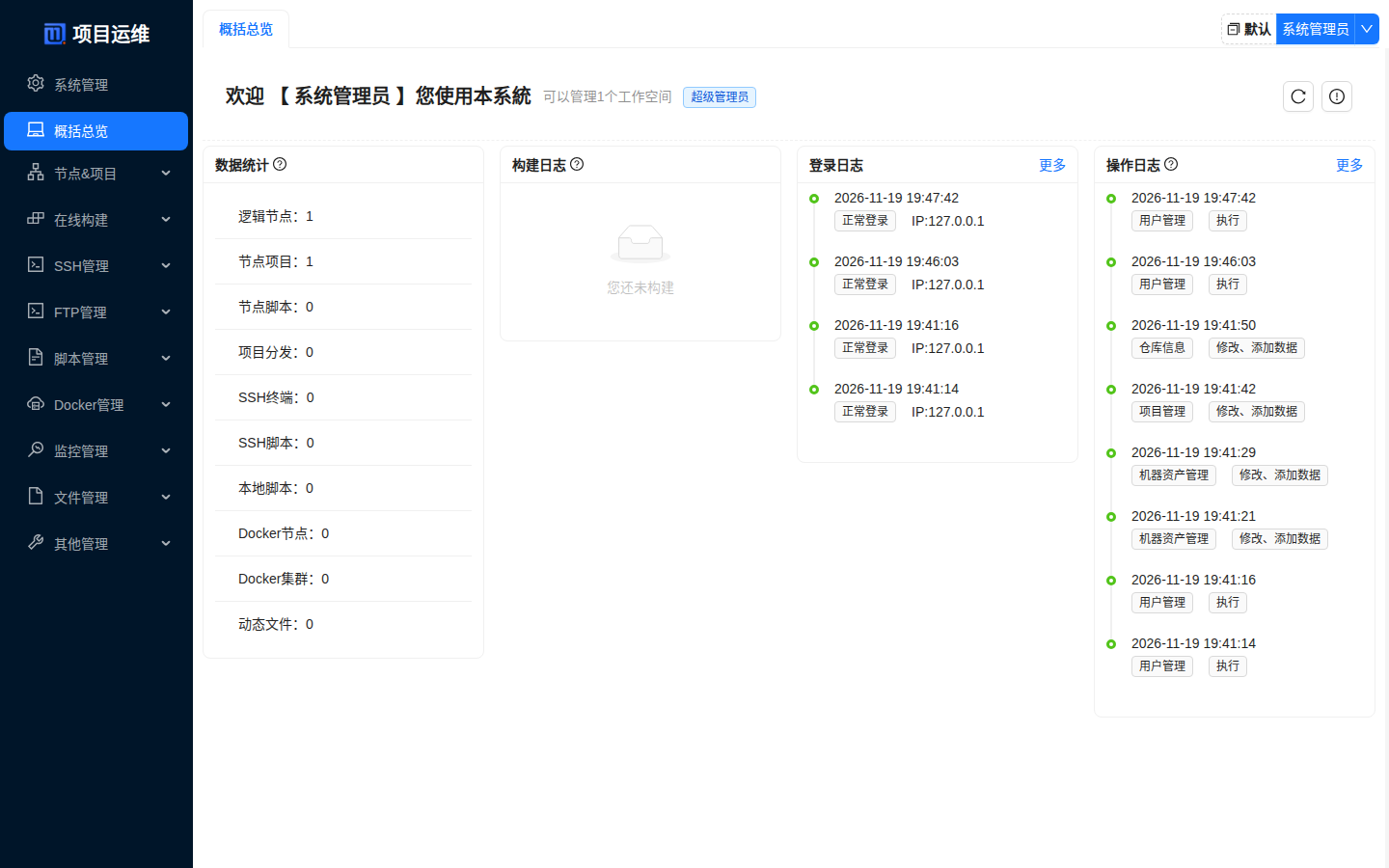
概括总览

# 第 2 步:认识三个界面

Jpom 有两个「世界」,左侧菜单最上面一项就是切换开关:

界面 长什么样 用来做什么 谁能进
项目运维(工作空间) 菜单第一项写着【系统管理】 日常干活:项目、脚本、构建、监控、SSH 所有有工作空间权限的用户
系统管理(管理中心) 菜单第一项写着【功能管理】 管资产和系统:机器、用户、权限组、系统配置 仅系统管理员

右上角有工作空间切换(截图里的「默认」)和当前账号(点旁边的 ▾ 有修改密码、MFA、退出登录)。 菜单全貌见菜单地图。

# 第 3 步:把一台服务器接进来(添加机器)

有两种方式,任选一种:

# 方式 A:快速安装(推荐,机器上什么都还没装)

【节点&项目】->【逻辑节点】-> 右上角【快速安装】,复制弹窗里的命令到目标服务器执行:
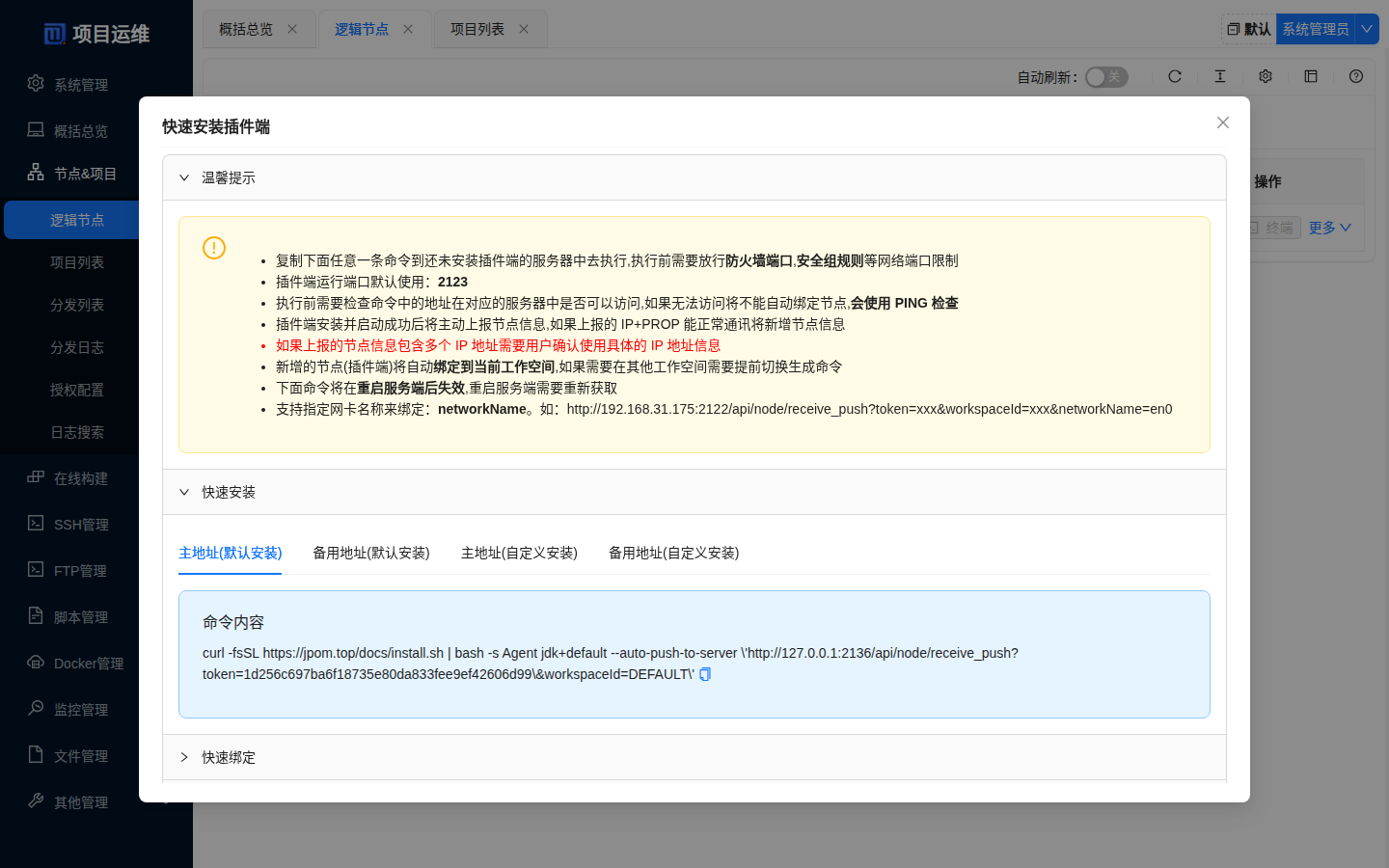
快速安装插件端

执行前检查

  • 目标服务器能访问服务端端口(默认 2122),防火墙/安全组要放行
  • 插件端端口默认 2123,服务端要能反向访问插件端的 2123
  • 安装成功后会自动上报机器并绑定到当前工作空间,弹窗里会轮询显示【执行结果】
  • 命令在服务端重启后失效,需要重新获取

# 方式 B:手动添加(插件端已经装好了)

【系统管理】->【资产管理】->【机器管理】->【新增】,填机器名称、节点地址(IP:2123)、节点账号/密码:
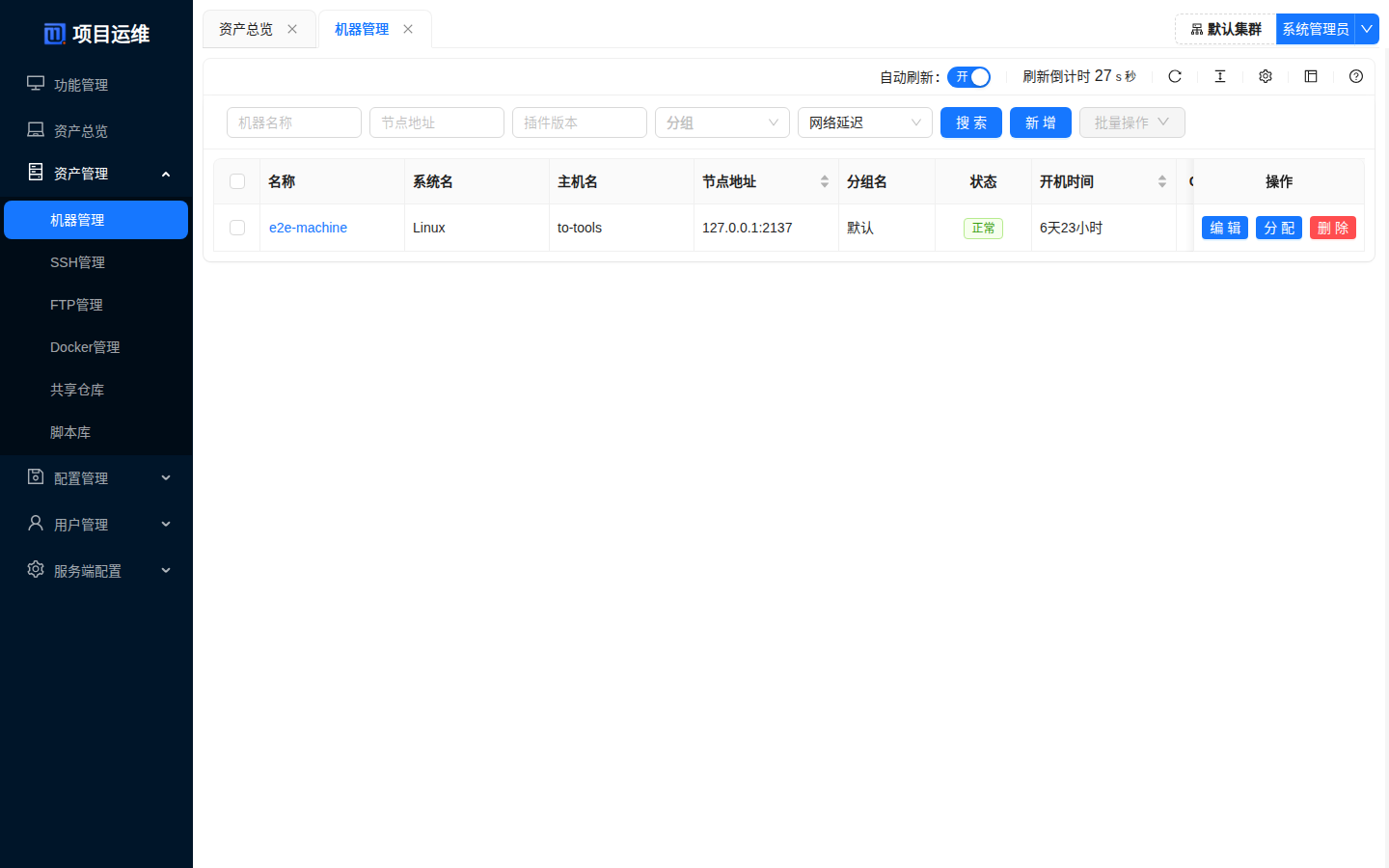
机器列表

节点账号密码从哪来

插件端首次启动时会在控制台输出节点账号(默认 jpomAgent)和密码,密码是随机生成的。 如果没记下来,去插件端数据目录的 agent_authorize.json 里找,或直接重置插件端授权。

✅ 验收:【机器管理】里该机器状态是正常(能出 CPU、内存、开机时间,说明双向连通)。

# 第 4 步:把机器分配给工作空间(变成逻辑节点)

机器是「资产」,工作空间只认「逻辑节点」。所以在【机器管理】该行点【分配】,选择目标工作空间:
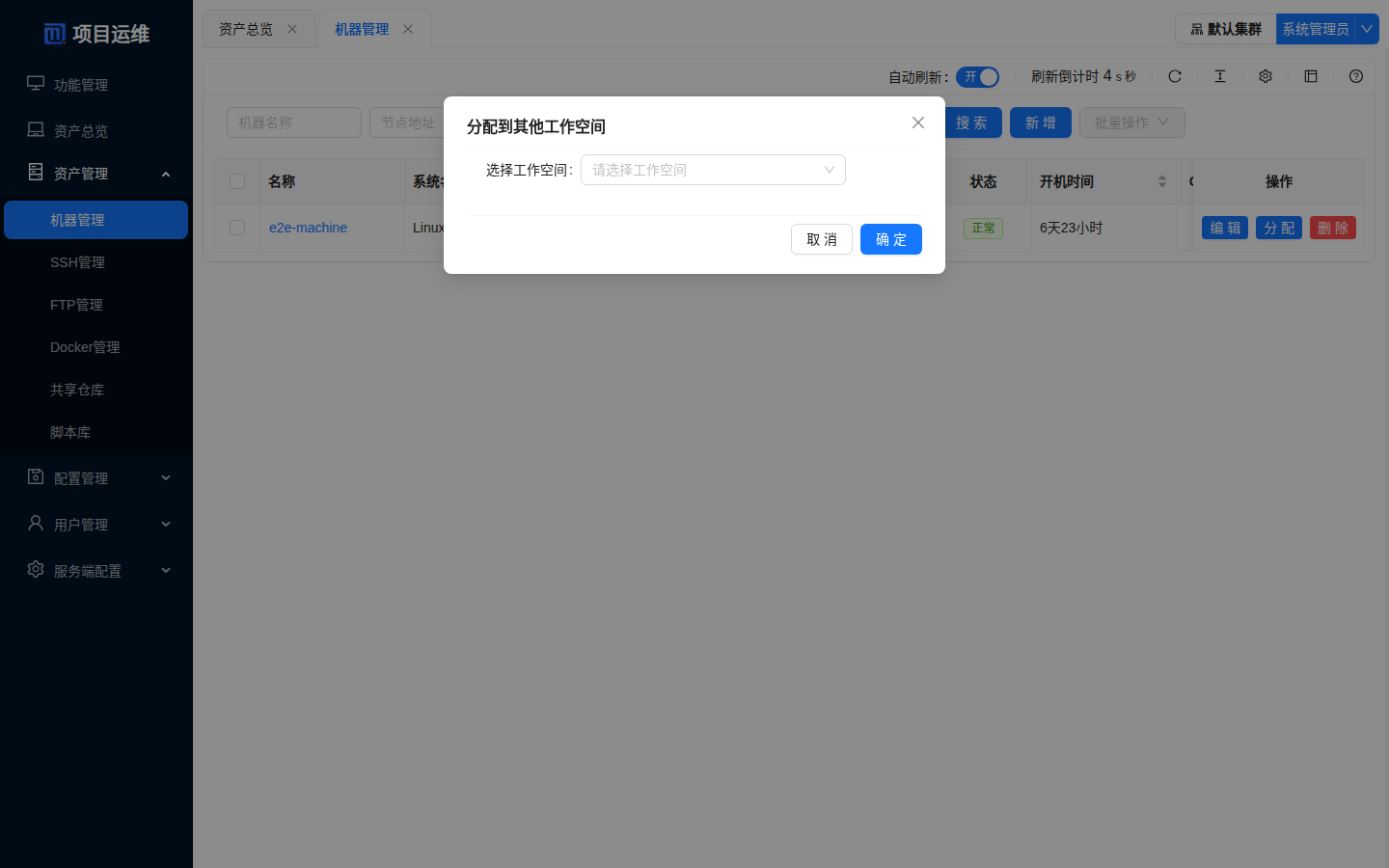
分配到工作空间

然后回到【节点&项目】->【逻辑节点】,就能看到这台机器,状态显示正常(下图为逻辑节点页面,弹窗即上一步的快速安装):

逻辑节点页面

✅ 验收:逻辑节点列表出现该机器,点【管理】能看到「项目 / 脚本 / 日志」页签。

# 第 5 步:配一个授权目录(项目放哪)

【节点&项目】->【授权配置】,把存放项目的绝对路径填进【授权路径】,回车可加多个,然后提交:
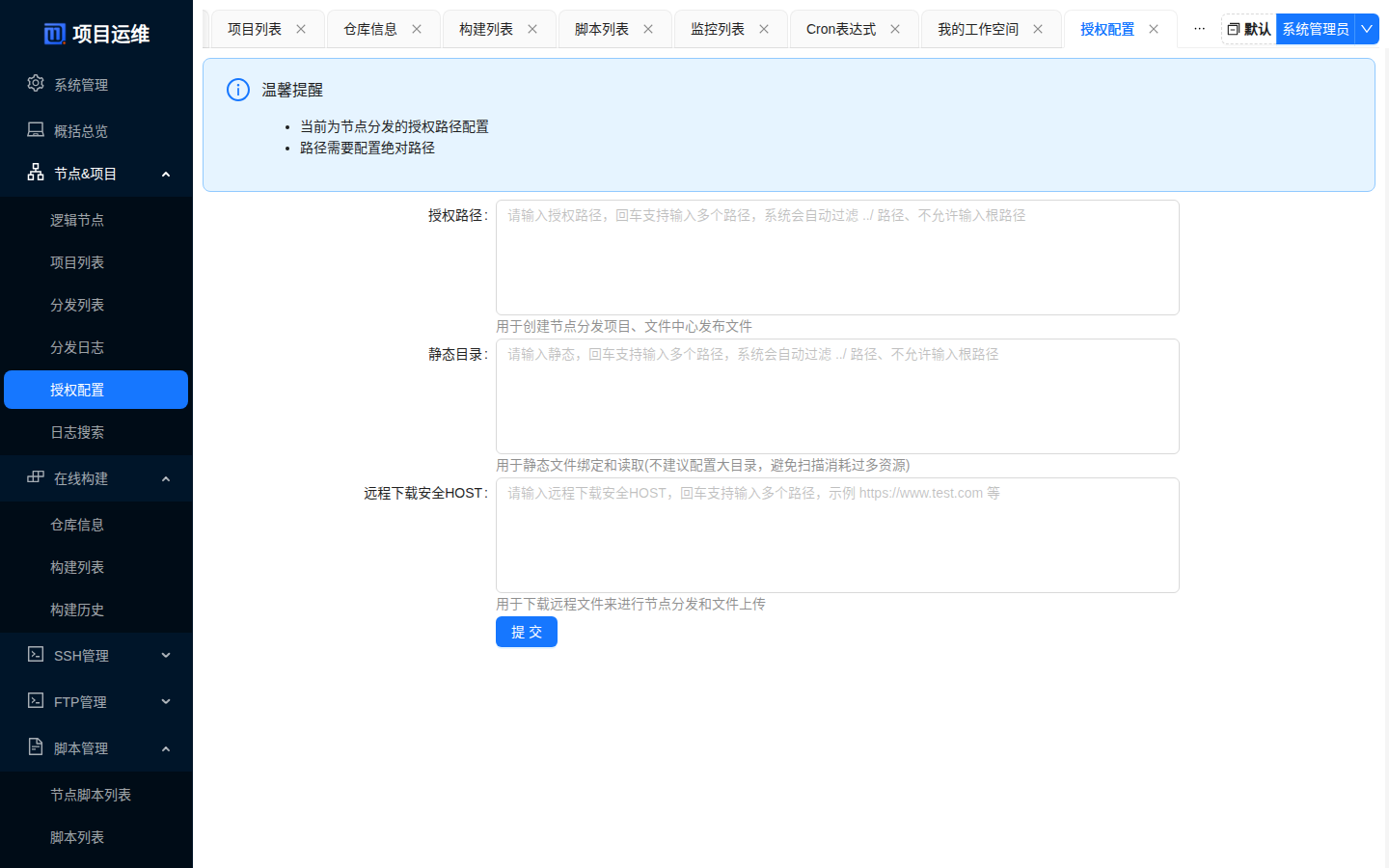
授权配置

为什么必须先配

Jpom 只允许在授权目录下创建/删除项目文件,这是安全边界。 没配就会出现「项目路径下拉是空的」、或者新增项目失败。

# 第 6 步:新增项目并启动

【节点&项目】->【项目列表】->【+ 新增】:

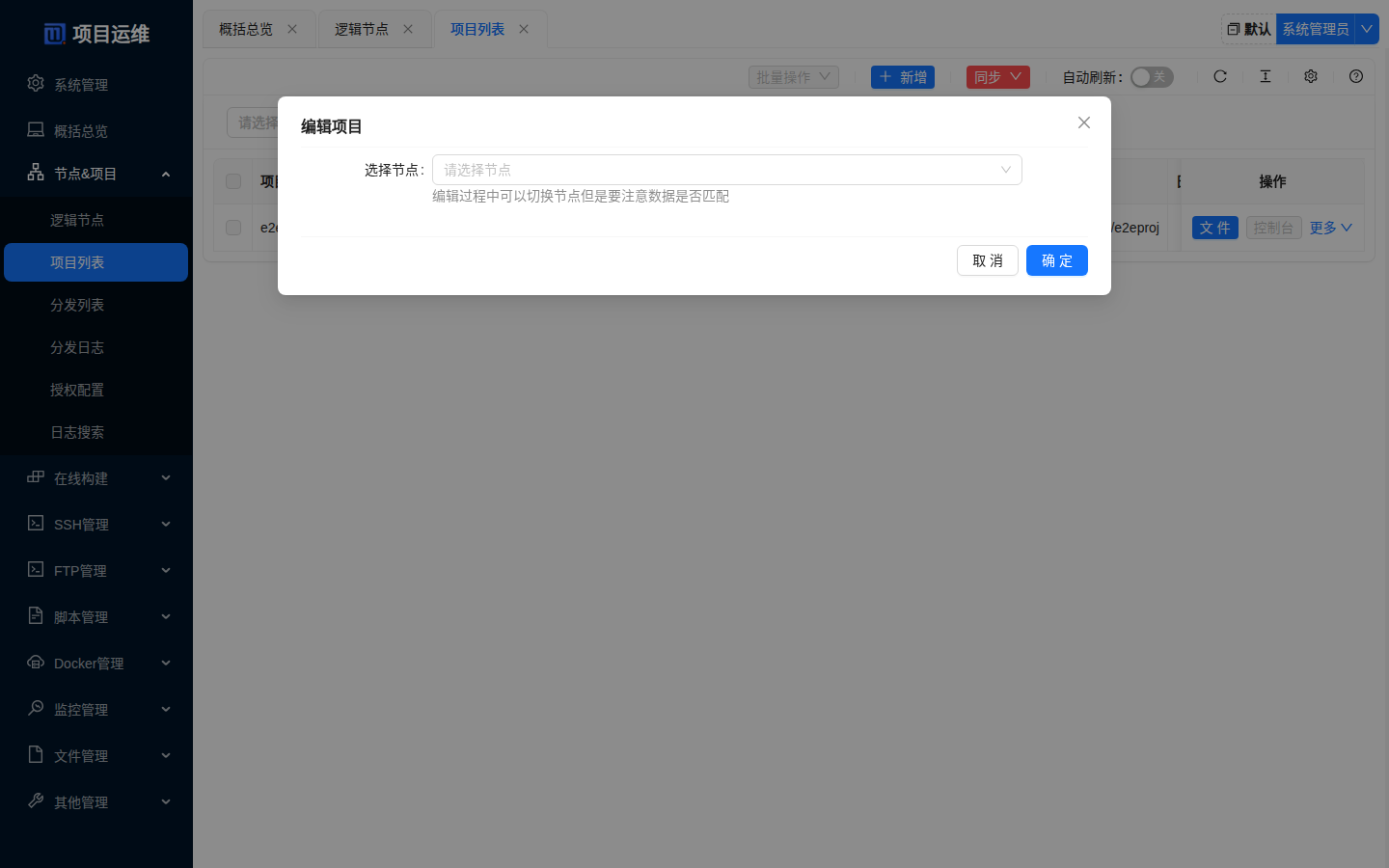
  1. 先选择节点(弹窗标题是「编辑项目」):选择节点
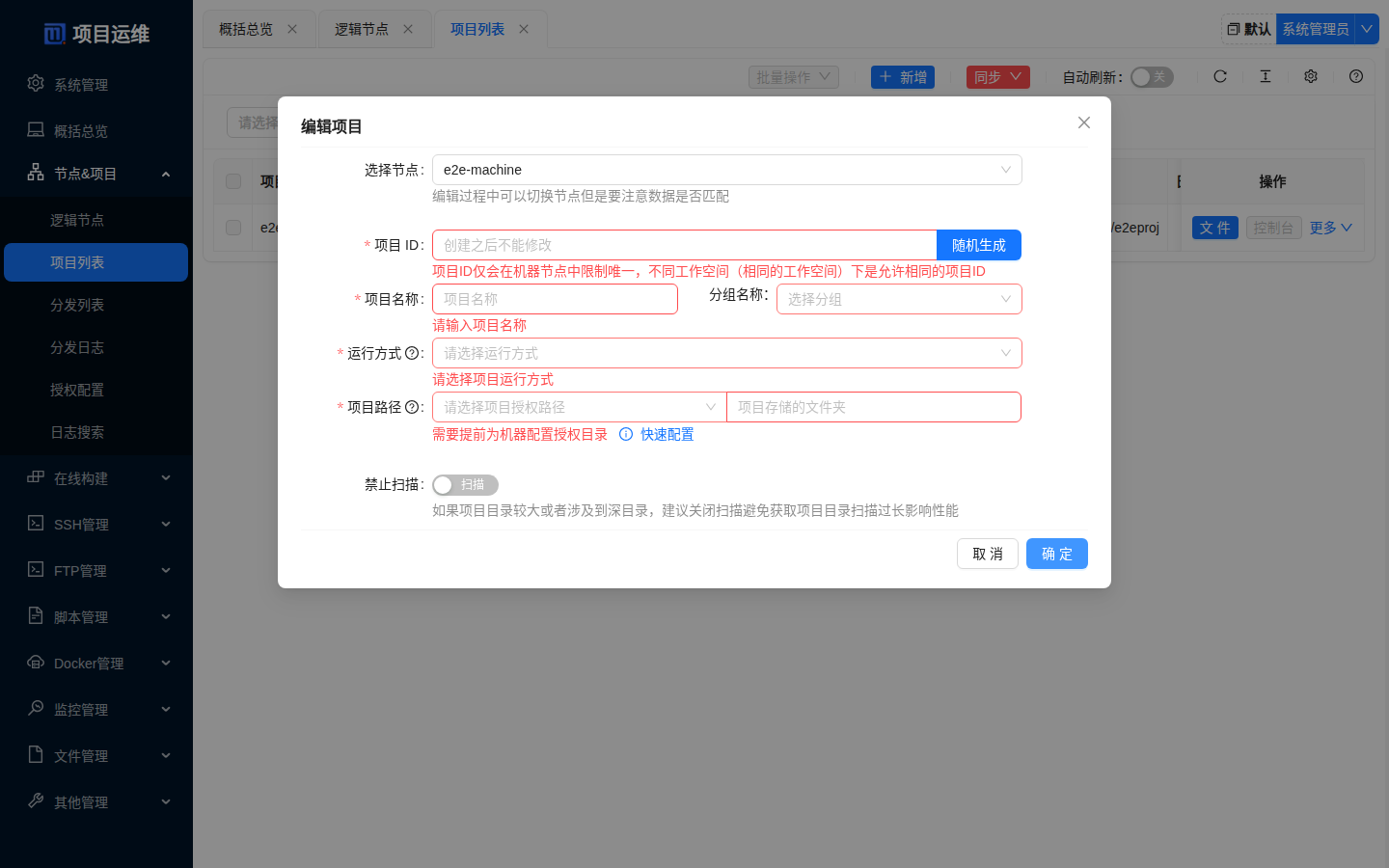
  2. 再填项目信息:项目 ID(可随机生成,创建后不能改)、项目名称、运行方式、项目路径:项目表单
  3. 保存后进入项目详情,按需补 JVM 参数、args、自启动等
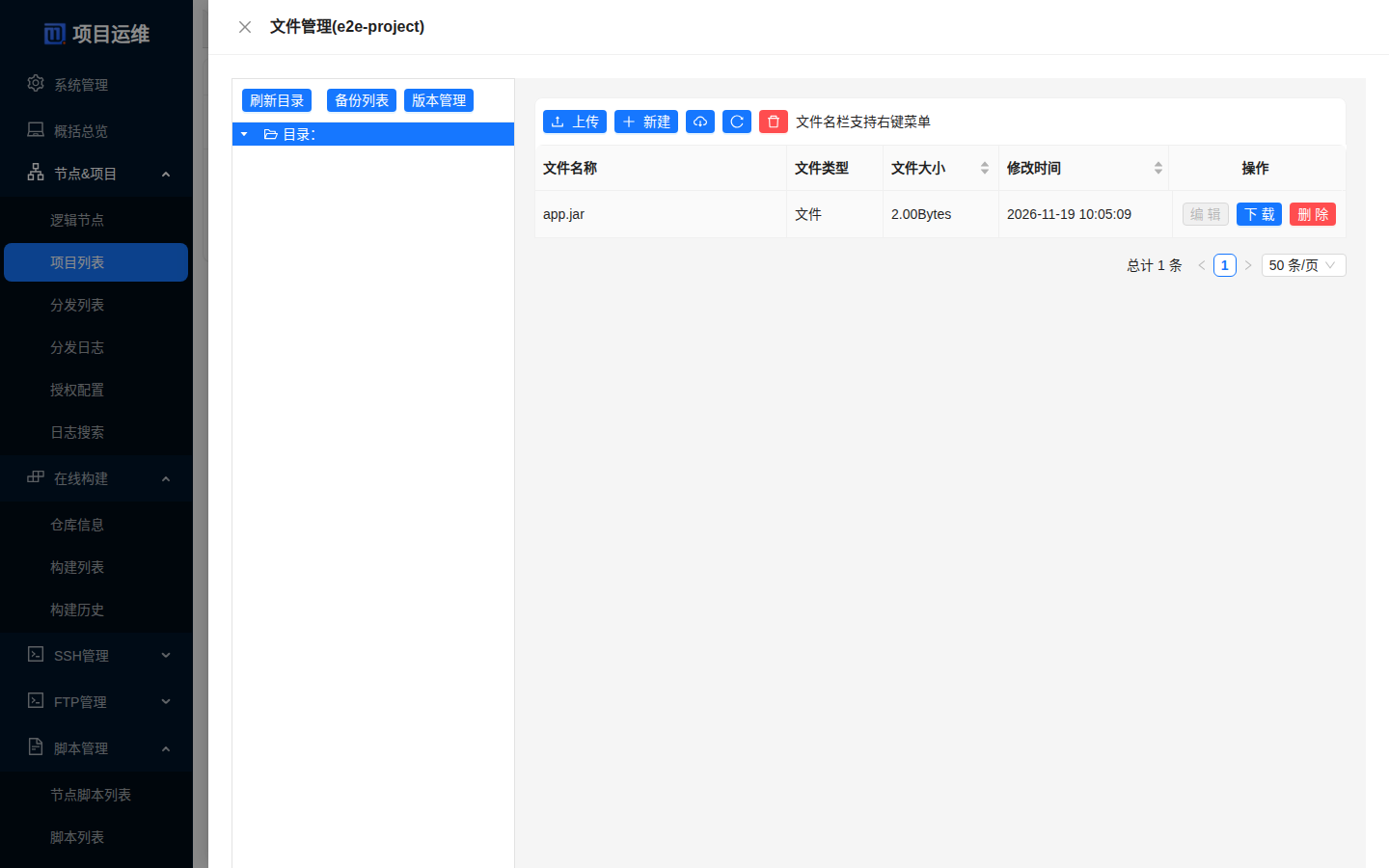
  4. 回到列表,在【操作】列点【控制台】或【更多】里的启动

项目文件管理

✅ 验收:项目状态变为运行中,能看到端口号和进程号;【控制台】里有实时输出。

# 卡住了?按这张表排查

现象 原因 怎么办
机器状态「无法连接」 服务端访问不到插件端 2123 查防火墙、安全组、插件端是否在跑
机器状态「授权信息错误」 节点账号或密码不对 重置插件端授权后重新填
逻辑节点列表是空的 机器没分配给当前工作空间 【机器管理】->【分配】
项目路径下拉为空 没配授权目录 【授权配置】里加绝对路径
项目点了启动没反应 运行方式/启动命令不对 看【控制台】输出;File 类型没有启动功能
所有按钮都是灰的 当前账号没有该工作空间的权限 找管理员在【系统管理】->【用户管理】->【权限组】里授权

# 接下来可以做什么

  • 想让它自动构建部署:看在线构建:从仓库到发布
  • 想跑定时任务/备份:看节点脚本
  • 想让多个节点同时跑同一个项目:看节点分发
  • 想出错就告警:看监控与告警
帮助我们改善此文档 (opens new window)
#新手#上手
更新时间: 2026/11/19, 12:33:35

← Go 插件端常见问题(FAQ) 菜单地图与操作路径速查→

最近更新
01
在 Jpom 中如何使用 DSL 项目来管理 NGINX
11-19
02
DSL 项目接口探活监控报警
11-19
03
FTP 授权与文件管理
11-19
更多文章>
Theme by Vdoing | Copyright © 2019-2026 | Jpom开源项目

我们用户 | 贡献者们 | 专属纪念品

本站访问量:- | 京ICP备17044819号
  • 跟随系统
  • 浅色模式
  • 深色模式
  • 阅读模式
×