
 FTP 授权与文件管理
# 三层关系先理清
FTP 资产(系统管理里登记连接信息)
   └── 分配到工作空间(谁能用)
          └── 授权目录 + 可编辑后缀(能用哪些目录、哪些文件能在线改)
1
2
3
2
3
少了最后一层,工作空间里能看见 FTP,但【文件】按钮是灰的、上传会失败。
# 给某个工作空间配授权
- 【系统管理】->【资产管理】->【FTP管理】
- 找到目标 FTP,点行内【关联】
- 在弹窗里找到对应工作空间,点行内【配置】
- 填入允许访问的目录(一个 FTP 账户的根路径下的相对或绝对目录,按页面提示填)与可编辑后缀
- 保存
只配一层不够
- 资产侧弹窗里的【文件后缀】= 系统管理侧的文件管理用
- 工作空间侧的配置 = 工作空间里的文件管理用
两处都要配,否则会出现「资产里能改文件、工作空间里改不了」的错觉。
# 在工作空间里使用
【FTP管理】->【FTP列表】,行内操作:
| 按钮 | 作用 |
|---|---|
| 文件 | 打开文件管理抽屉:浏览目录、上传、下载、删除、在线编辑(受后缀限制) |
| 编辑 | 只改当前工作空间内这个 FTP 的显示名称;连接信息要去系统管理改 |
| 更多 | 删除、终端日志 |
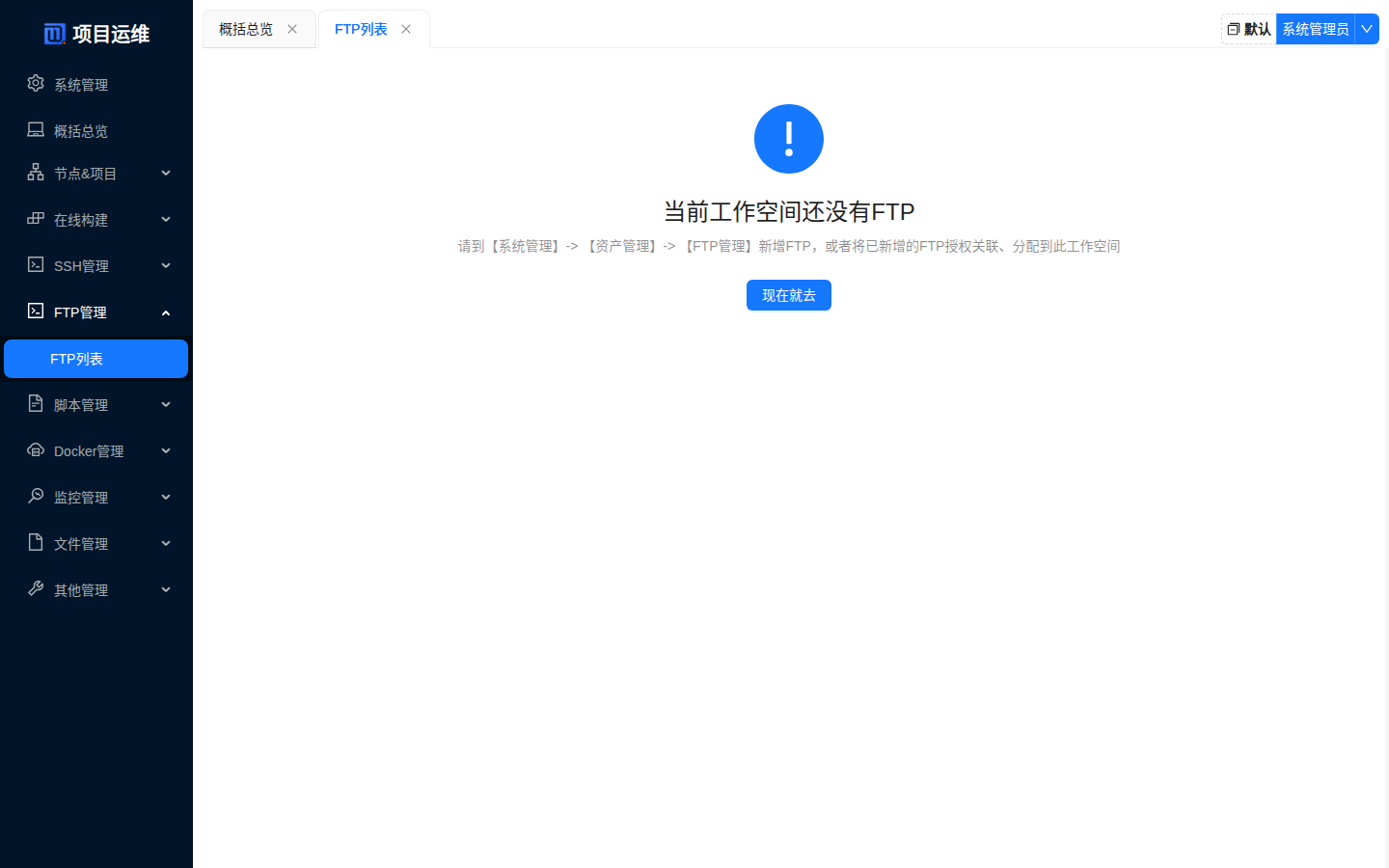
编辑按钮的边界
工作空间里的【编辑】弹窗会明确提示:连接信息、授权目录、文件后缀都要去【系统管理】->【资产管理】->【FTP管理】改。 这里只允许改「这个工作空间里叫它什么」。
# 作为构建的发布目标
【在线构建】新增构建 -> 第 4 步「发布操作」-> 发布方式选 FTP:
- 只能选已配置授权目录的 FTP(没配的选择框里不会出现)
- 一次选多个 FTP 时,发布目录只显示第一项的目录,但每个 FTP 都要有自己的授权目录
# 常见问题
Q:工作空间里点【文件】提示没有权限 / 目录不存在
A:授权目录没配或配错。注意路径要落在该 FTP 账号能访问的目录下,别写宿主机路径。
Q:能上传但不能在线编辑
A:后缀没配。到工作空间侧的配置里加上 txt@utf-8 这类规则(分隔符是 @,不是冒号)。
Q:删不掉 FTP 资产
A:先看【关联】里还有哪些工作空间在用,逐个在工作空间里删除,最后才能删资产。
Q:上传大文件失败
A:确认该 FTP 服务端的大小限制和超时;Jpom 侧可把【超时时间】调大。
# 相关文档
帮助我们改善此文档 (opens new window)
更新时间: 2026/11/19, 12:33:35