Jpom项目运维 Jpom项目运维
🛡️安全公告
📢项目公告
  • 新手路线

    • 十分钟上手(图文)
    • 菜单地图与路径速查
  • 典型操作(图文)

    • 节点项目:新增与启停
    • 节点脚本:定时任务
    • 节点分发:多节点发布
    • 日志搜索:集中查日志
    • 在线构建:仓库到发布
    • 监控与告警
  • 立马上手安装

    • 一键安装
    • 下载安装
    • 容器安装
    • 安装服务
    • Go 插件端(安装/切换/升级)
  • 大版本升级

    • v2.10.X迁移到v2.11.X指南
    • v2.9.X迁移到v2.10.X指南
    • v2.8.X迁移到v2.9.X指南
    • 数据库迁移到 mysql
    • 数据库迁移到 mariadb
    • 数据库迁移到 postgresql
  • 文档碎片

    • 分类
    • 标签
    • 归档
  • 实践案例目录
  • Oauth2平台登录
  • 安装实践

    • 一键安装教程
    • Docker 容器安装教程
    • 离线安装教程
  • 通用教程

    • Jpom 为 Jpom 发版
    • 自定义第三方通知
    • DSL 项目来管理 NGINX
    • 管理证书文件
  • 名词解释
  • 账户相关
  • 构建相关
  • 工作空间
  • 权限说明
  • 资产说明
  • DSL 入门与场景

    • DSL 是什么、能做什么
    • 配置字段详解(YAML)
    • 常见问题与排查
  • 配置示例

    • 管理 Java 项目(含 JDK 版本)
    • 管理 Python 项目
    • 容器构建的 DSL
  • 实践案例(当前写法)

    • DSL 管理 NGINX
    • DSL 接口探活监控报警
    • DSL 管理 Tomcat
    • DSL 管理 Elasticsearch
  • 老版本写法(2.9 及以前)

    • 万能的 DSL 项目模板(Java)
    • 自定义管理 python 项目
    • 接口探活(旧写法)
  • 🔋赞赏支持💰
  • 📑赞赏记录
  • 🎁专属纪念品
  • 💬社群讨论
  • 💪🏻如何贡献
  • 👥贡献者们
  • 🚩我们用户
  • 🤝企业服务
  • 发版日志

    • 稳定版本-release
    • 内测版本-beta
  • 下载中心

    • 稳定版本-release
    • 内测版本-beta
  • Gitee (opens new window)
  • Github (opens new window)
  • Gitcode (opens new window)
🛡️安全公告
📢项目公告
  • 新手路线

    • 十分钟上手(图文)
    • 菜单地图与路径速查
  • 典型操作(图文)

    • 节点项目:新增与启停
    • 节点脚本:定时任务
    • 节点分发:多节点发布
    • 日志搜索:集中查日志
    • 在线构建:仓库到发布
    • 监控与告警
  • 立马上手安装

    • 一键安装
    • 下载安装
    • 容器安装
    • 安装服务
    • Go 插件端(安装/切换/升级)
  • 大版本升级

    • v2.10.X迁移到v2.11.X指南
    • v2.9.X迁移到v2.10.X指南
    • v2.8.X迁移到v2.9.X指南
    • 数据库迁移到 mysql
    • 数据库迁移到 mariadb
    • 数据库迁移到 postgresql
  • 文档碎片

    • 分类
    • 标签
    • 归档
  • 实践案例目录
  • Oauth2平台登录
  • 安装实践

    • 一键安装教程
    • Docker 容器安装教程
    • 离线安装教程
  • 通用教程

    • Jpom 为 Jpom 发版
    • 自定义第三方通知
    • DSL 项目来管理 NGINX
    • 管理证书文件
  • 名词解释
  • 账户相关
  • 构建相关
  • 工作空间
  • 权限说明
  • 资产说明
  • DSL 入门与场景

    • DSL 是什么、能做什么
    • 配置字段详解(YAML)
    • 常见问题与排查
  • 配置示例

    • 管理 Java 项目(含 JDK 版本)
    • 管理 Python 项目
    • 容器构建的 DSL
  • 实践案例(当前写法)

    • DSL 管理 NGINX
    • DSL 接口探活监控报警
    • DSL 管理 Tomcat
    • DSL 管理 Elasticsearch
  • 老版本写法(2.9 及以前)

    • 万能的 DSL 项目模板(Java)
    • 自定义管理 python 项目
    • 接口探活(旧写法)
  • 🔋赞赏支持💰
  • 📑赞赏记录
  • 🎁专属纪念品
  • 💬社群讨论
  • 💪🏻如何贡献
  • 👥贡献者们
  • 🚩我们用户
  • 🤝企业服务
  • 发版日志

    • 稳定版本-release
    • 内测版本-beta
  • 下载中心

    • 稳定版本-release
    • 内测版本-beta
  • Gitee (opens new window)
  • Github (opens new window)
  • Gitcode (opens new window)
广告采用随机轮播方式显示 ❤️成为赞助商
  • 自述序言

  • 安装使用

  • 备份&升级

  • 迁移数据

  • Go插件端

  • 快速上手

  • 用户&权限

  • 工作空间&集群

  • 资产管理

    • 资产说明
    • 机器资产
    • SSH资产
    • Docker资产

    • FTP资产

      • 新增 FTP 资产
        • 这个功能解决什么问题
        • 操作路径
        • 新增一个 FTP
        • 分配给工作空间
        • 关联与授权目录
        • 编辑与删除
        • 常见问题
        • 相关文档
      • FTP 授权与文件管理
  • 节点&项目

  • DSL说明

  • AI运维

  • 常见问题

  • 历史文档

  • 文档
  • 资产管理
  • FTP资产
bwcx_jzy
2026-11-19
目录

新增 FTP 资产

# 这个功能解决什么问题

一处登记 FTP 服务器,多个工作空间复用;改密码只改一次。 典型用途:

  • 把前端静态资源 FTP 上传到 CDN / 老虚拟主机
  • 从 FTP 取数(对账文件、报表)
  • 作为【在线构建】的发布方式之一(构建产物直接推 FTP)

# 操作路径

想做的事 真实路径
登记 FTP 服务器 【系统管理】->【资产管理】->【FTP管理】->【新增】
分配给工作空间 同上,行内【分配】
配置该 FTP 在各工作空间可用的目录 同上,行内【关联】-> 对应工作空间 ->【配置】
在工作空间里用 【FTP管理】->【FTP列表】

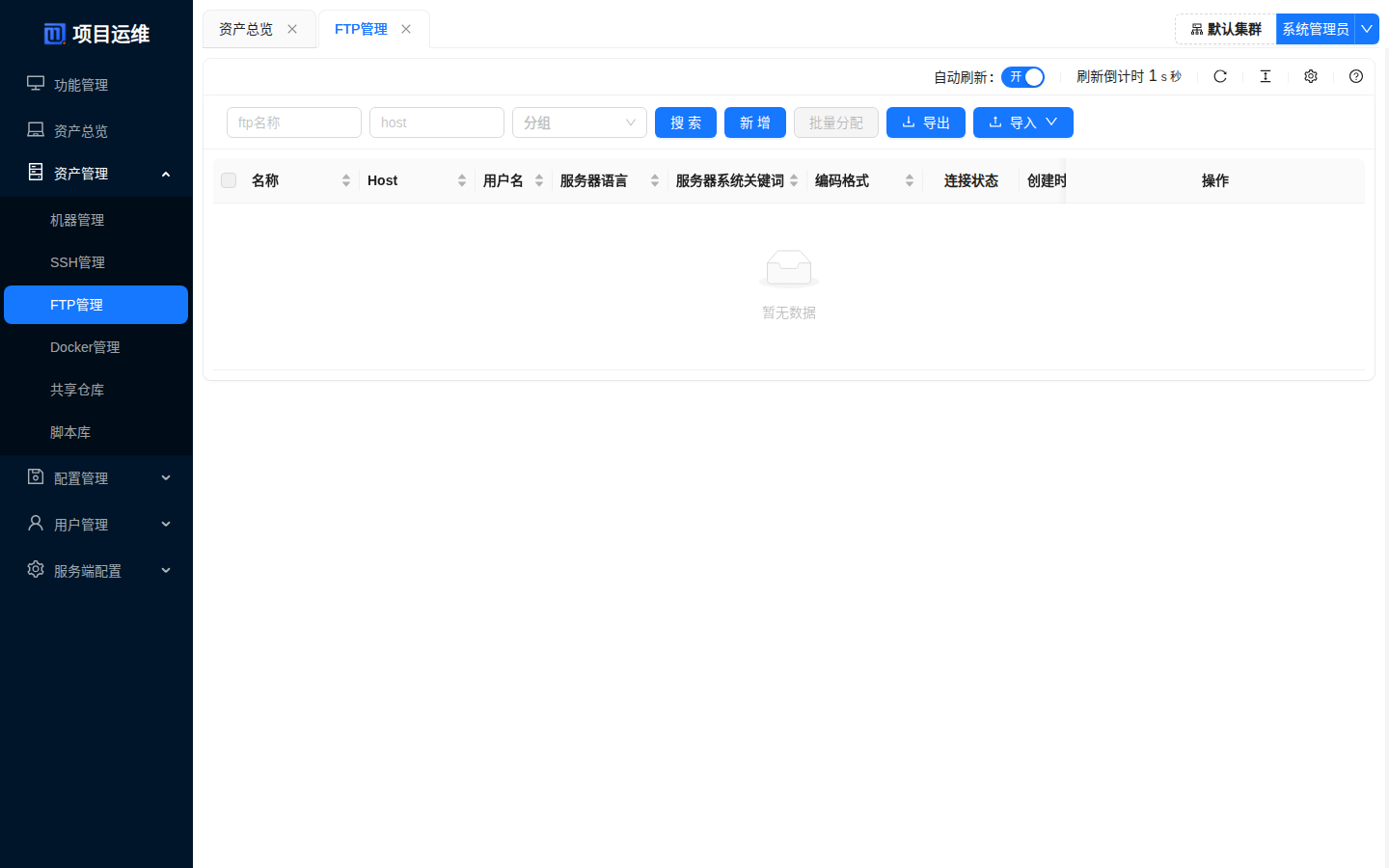
FTP 资产管理列表

# 新增一个 FTP

点【新增】,弹窗标题为「编辑FTP」(新增与编辑共用同一个弹窗):
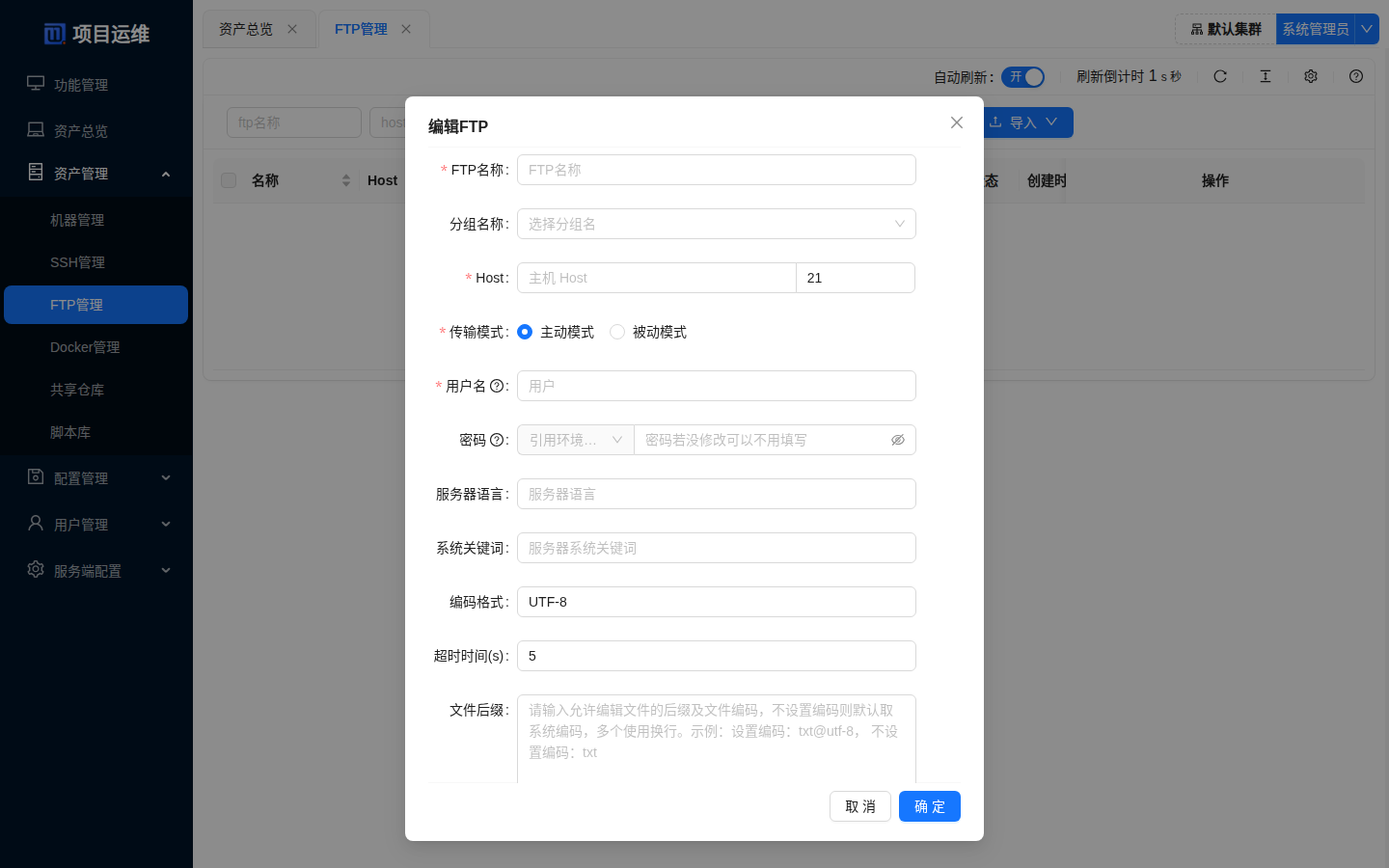
新增 FTP 弹窗

字段 必填 默认值 说明
FTP名称 是 — 显示名,建议带环境,如 prod-static
分组名称 否 — 虚拟分组,仅用于列表归类
Host 是 — 主机名或 IP
端口号 是 21 SFTP 一般是 22,按服务端实际填
传输模式 是 主动模式 内网/NAT 后面常见要选被动模式,否则能登录但列不出目录
用户名 是 — 支持引用工作空间变量 $ref.wEnv.xxx
密码 是(新增时) — 编辑时留空表示不改;支持 $ref.wEnv.xxx
服务器语言 否 — 用于识别返回消息的语言,一般留空
系统关键词 否 — 用于识别服务器类型,一般留空
编码格式 否 UTF-8 中文文件名乱码时改成 GBK 试试
超时时间(s) 否 5 网络慢可调大
文件后缀 否 — 允许在线编辑的后缀,写法 txt@utf-8、bat@GBK,不写编码则用系统编码

文件后缀这里有个坑

这个【文件后缀】只对系统管理侧的 FTP 文件管理生效。 工作空间里要能在线编辑文件,必须到【关联】-> 对应工作空间 ->【配置】里再配一次。

# 分配给工作空间

新增完不会自动可用。在该行点【分配】选择工作空间(也支持勾选多行后【批量分配】)。

分配之后,工作空间里就能看到它:
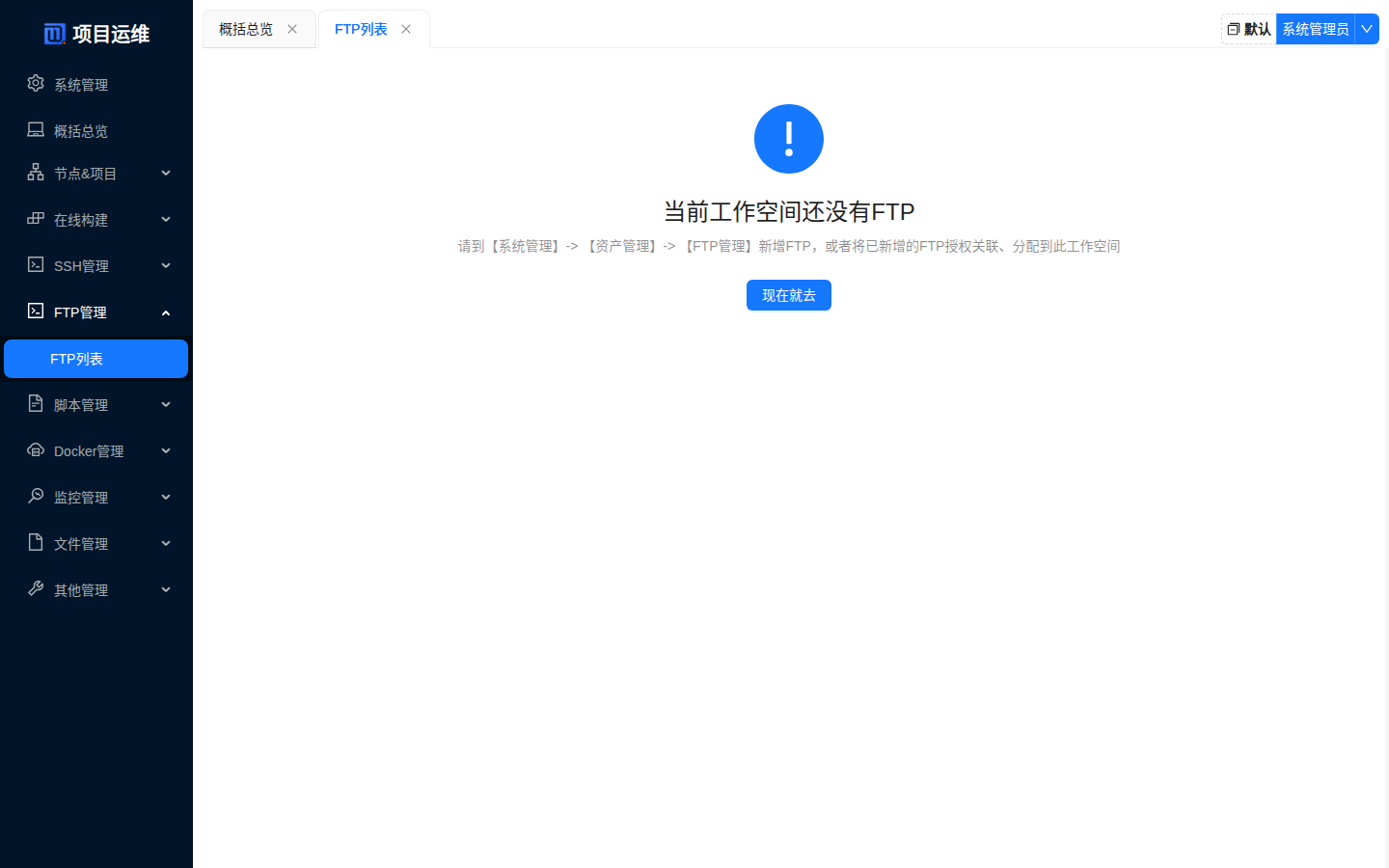
工作空间 FTP 列表

如果工作空间里是上面这个空页面,说明还没分配,页面上的提示也直接给了路径: 「请到【系统管理】->【资产管理】->【FTP管理】新增FTP,或者将已新增的FTP授权关联、分配到此工作空间」。

# 关联与授权目录

点行内【关联】,能看到这个 FTP 被分配到了哪些工作空间。 在每个工作空间那一行点【配置】,设置该工作空间允许访问的目录和可编辑后缀 —— 这是安全边界,不配就无法在工作空间里上传/删除文件。

为什么每个工作空间要单独配

资产是「全局」的,但授权目录是「按工作空间」隔离的。 一个 FTP 给 A 团队只读 /public,给 B 团队可写 /release,就是靠这里区分。

# 编辑与删除

操作 说明
编辑 改连接信息;密码留空表示保持原密码(想清空点输入框右侧的【清除】)
删除 已经分配到工作空间的 FTP 不能直接删,要先到各工作空间里删除后再删资产
导出 / 导入 顶部【导出】可导出配置;【下载导入模板】后可批量导入

# 常见问题

Q:状态显示「无法连接」但用 FileZilla 能连

A:① 传输模式换成被动模式;② 检查 Jpom 服务端所在服务器到该 FTP 的端口是否放通(被动模式还需要放通数据端口范围);③ 超时时间调大。

Q:工作空间里【文件】按钮是灰的

A:没配授权目录。到【关联】-> 对应工作空间 ->【配置】里加上目录。

Q:中文文件名乱码

A:把【编码格式】改成 GBK(老服务器常见),或把服务端改成 UTF-8。

Q:想用 SFTP 而不是 FTP

A:SFTP 请用【SSH管理】的 SSH 资产(支持文件管理与终端),FTP 资产是给 FTP/FTPS 协议用的。

# 相关文档

  • FTP 授权与文件管理
  • 资产说明
  • 在线构建:发布到 FTP
帮助我们改善此文档 (opens new window)
#FTP
更新时间: 2026/11/19, 12:33:35

← 分配Docker FTP 授权与文件管理→

最近更新
01
在 Jpom 中如何使用 DSL 项目来管理 NGINX
11-19
02
DSL 项目接口探活监控报警
11-19
03
FTP 授权与文件管理
11-19
更多文章>
Theme by Vdoing | Copyright © 2019-2026 | Jpom开源项目

我们用户 | 贡献者们 | 专属纪念品

本站访问量:- | 京ICP备17044819号
  • 跟随系统
  • 浅色模式
  • 深色模式
  • 阅读模式
×